Anthropic에서 알려주는 claude 활용법-2
| 이슈 | 상황 | 시도 |
| 너무 포괄적일 때 | 상황, 맥락 등이 충분하지 않을 경우 | Add details about your audience, role, or constraints. Instead of "Write an email about the project delay," try "Write an email to our enterprise client explaining that the software integration will be delayed by two weeks. They've been patient so far but this is the second delay. Keep it professional but apologetic." |
| 너무 길 때 or 짧을 때 | Claude 대략적인 길이를 추측할 것 | Be explicit: - "Give me a two-paragraph summary" - "Keep this under 100 words" - "I need a comprehensive analysis—length isn't a concern." |
| 포멧을 따르지 않을 때 | Claude는 무엇을 원하는 지 이해하지만 How 에 대해서는 출력하지 않는 수도 있음 | Show, don't just tell. - Provide an example of the format, - describe the structure explicitly: "Use bullet points with bold headers for each section." |
| 결과가 잘못 나올 때 | Claude가 설득력 있는 내용을 출력할 수 있지만 정보가 부정확할 수 있음 | For high-stakes work, verify key facts independently. Ask Claude to cite sources or indicate confidence level. Enable web search to ground responses in current information. |
| 톤이 부적합할 때 | Claude는 기본적으로 전문적이고 도움이 되는 말투를 사용 | Describe the tone in plain language: "Make this more conversational" or "This should sound authoritative and formal." Provide an example of writing in the style you want. |
Desktop APP
Chat
- 빠른 실행: Mac에서 Option 키를 두 번 눌러 작업 중인 화면 위에 Claude를 소형 창으로 띄울 수 있습니다. 앱을 전환해도 창이 상단에 고정되어 흐름을 깨지 않고 질문이 가능합니다.
- 스크린샷 및 창 공유: 현재 화면이나 특정 창을 Claude에게 즉시 공유합니다. 설명할 필요 없이 시각적으로 정확한 정보를 전달할 수 있습니다. (Mac)
- 음성 입력: 타이핑 대신 말로 문제를 설명할 수 있습니다. 아이디어를 구상 중이거나 키보드 사용이 어려운 상황에서 효율적입니다. (Mac)
- 데스크톱 커넥터: 로컬 도구 및 서비스를 연결하여 Claude가 내 컴퓨터 내의 다른 툴들과 상호작용하도록 지원합니다.
활용 예시:
- 생소한 대시보드 분석: Option 키를 두 번 눌러 대시보드를 스크린샷하고 "이 지표들이 무엇을 의미하나?"라고 질문하면, 화면을 유지한 채 오버레이 창에서 바로 답을 얻습니다.
- 회의 사이 발표 기획: 빠른 실행 창에서 음성 모드를 켜고 구상을 말하면, Claude가 대화 내용을 바탕으로 발표 개요 초안을 작성합니다.
- 파편화된 아이디어 정리: '메모' 앱 커넥터를 연결하고 "출시 관련 메모를 취합해 누락된 부분을 찾고, 연결된 다른 도구에서 보완할 데이터를 확인해줘"라고 요청하면 기기 내 데이터를 분석해 정리해 줍니다.
Cowork
- 폴더 제어: 지정된 폴더 내 파일 읽기·분석 및 결과물 자동 저장 지원
- 업무 자동화: 일정에 따른 반복 작업(브리핑, 메일 정리 등) 자동 수행
- 웹 브라우징: 크롬 연동을 통한 웹사이트 탐색 및 비정형 데이터 직접 수집
- 기능 확장: 플러그인을 활용해 외부 데이터 연동 및 특수 전문 작업 수행
- 보안 환경: 지정된 공유 폴더 외 접근을 차단하는 독립적 실행 환경 제공
Code
Project
1단계: 프로젝트 설정
사이드바의 'Projects' 메뉴 또는 claude.ai/projects로 이동
우측 상단의 '+ New Project'를 클릭.
프로젝트 성격에 맞는 이름과 용도 파악을 위한 설명을 입력.
공개 범위를 개인용 또는 조직 공유용(Claude for Work 사용자) 중 선택.
2단계: 프로젝트 지침(Instructions) 추가
'Instructions' 패널을 열어 모든 대화에 적용될 Claude의 행동 지침을 정의.
주요 포함 내용: 프로젝트 배경, 작업 프로세스, 선호하는 말투 및 스타일, 필수 포함 요건 등.
저장된 지침은 해당 프로젝트 내의 모든 채팅에 일관되게 적용.
3단계: 지식 베이스(Knowledge Base) 구축
우측 파일 메뉴의 '+' 버튼을 통해 Claude가 참고할 문서를 업로드.
지원 형식: PDF, DOCX, CSV, TXT, HTML 등 및 구글 드라이브 연동 지원.
권장 업로드: 브랜드 가이드, 연구 보고서, 작업 샘플, 기술 사양서 등.
팁: Claude가 정보를 정확히 식별할 수 있도록 파일명을 구체적으로 명명. (예: 2024_4분기_브랜드_가이드.pdf)
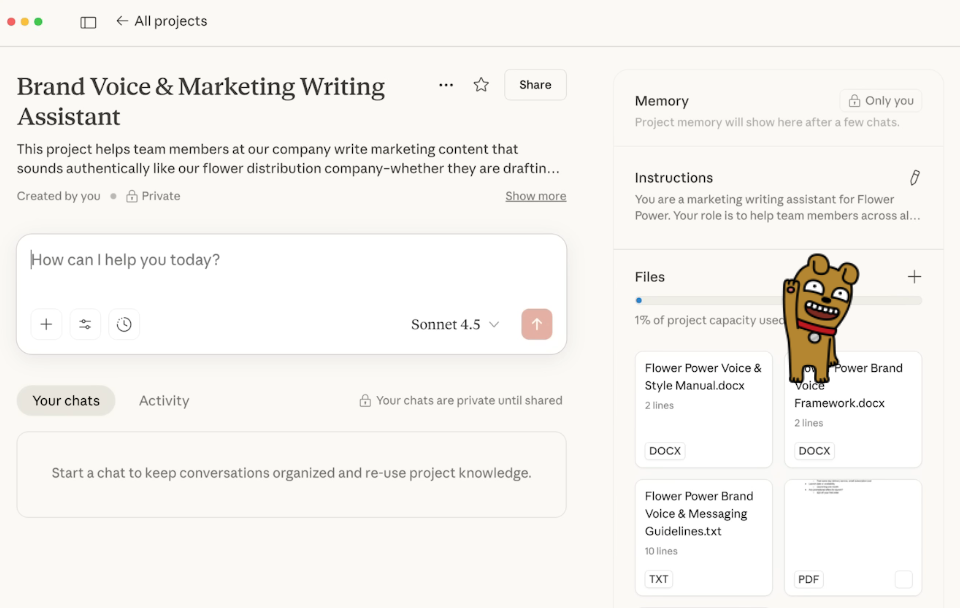
You might wonder what happens when you upload a lot of content. Projects automatically scale to handle large amounts through a feature called Retrieval Augmented Generation (RAG)
File은 Project DB같은 것이고 거기서 RAG 방식으로 데이터를 가져와서 질문자의 정보 문맥을 보강 하는 방식으로 사용
'AI' 카테고리의 다른 글
| [ AI/Muli ] Multi-Agents 가 더 좋은 결과를 가져 올까? (0) | 2026.03.29 |
|---|---|
| [ AI/Claude ] Anthropic에서 제공하는 수업듣기-3(Feat. Claude 101) (0) | 2026.03.24 |
| [ AI/LLM ] 어떻게 결과의 품질을 높일 것인가?(Feat. MoDA) (0) | 2026.03.22 |
| [ AI/KIMI ] Beyond Standard Residuals (0) | 2026.03.19 |
| [ AI/Claude ] Anthropic에서 제공하는 수업듣기-1(Feat. Claude 101) (0) | 2026.03.17 |


